
Una geodatabase se puede definir como una estructura de datos que permite organizar diferentes tipos de formatos de datos, desarrollada por Esri.
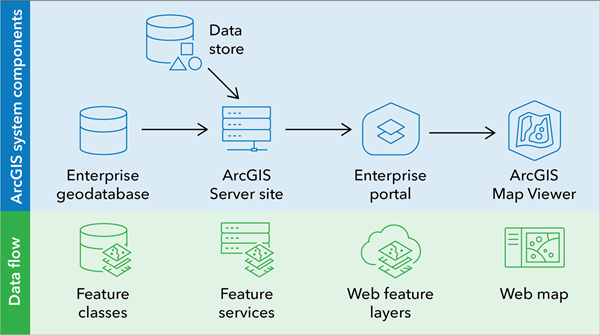
Fuente: Esri
Entre ese tipo de datos podemos encontrarnos tanto de tipo geoespacial vectorial como los denominados “Feature Class” o de tipo ráster. Además, se pueden incorporar tablas e incluso tipologías o Cajas de herramientas. Esto es importante porque puedes englobar e incluir todos los componentes que necesites para desarrollar un determinado proyecto y estarán completamente organizados.
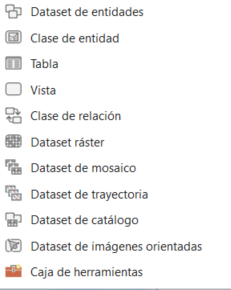
Existen varios tipos de geodatabase, las detallamos a continuación:
- “File Geodatabase” es la geo de archivos (extensión .gdb), es la geo por excelencia, la más utilizada con un límite de almacenamiento de 1 TB (aunque se podría aumentar).
- “Mobile Geodatabase” geodatabase móvil (extensión .geodatabase), se basa en SQLite y con ella se trabaja para proyectos relacionados con el móvil.
- “Enterprise Geodatabase”, es la utilizada con ArcGIS Enterprise, se diferencia de la geodatabase de archivos en que ya permite la edición e interacción de varios usuarios y permite el almacenamiento, no en el disco , sino en bases de datos como PostgreSQL/PostGIS, Oracle, etc.
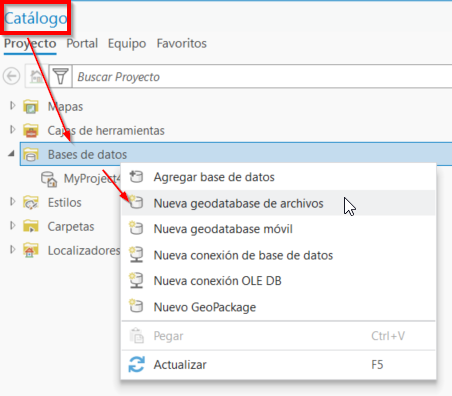
Cuando abrimos un nuevo proyecto en ArcGIS Pro, directamente se nos genera una geodatabase asociada. Pero ¿cómo podemos crear una nueva?, para ello nos vamos a “Catálogo” y en Bases de datos” podemos optar por crear una geodatabase de archivos (.gdb), le ponemos nombre y ya se creará ( no te olvides de actualizar si no la ves).
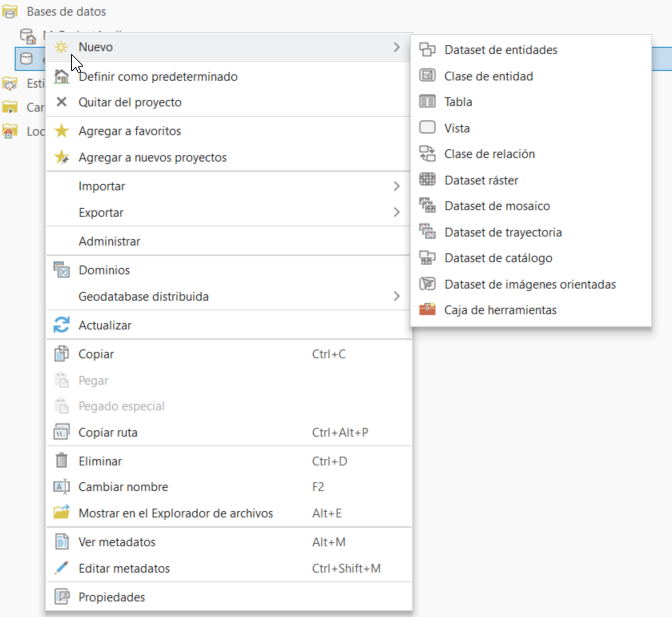
Y a continuación podremos realizar diferentes acciones, como crear una “Feature Class” o “Clase de entidad”, tablas, etc. Podría editar sus metadatos. Cambiar el nombre, etc.
Voy a importar una capa con información de las “Zonas Especialmente Protegidas de Importancia para el Mar Mediterráneo” (ZEPIM) que me he descargado gratuitamente del “Banco de Datos de la Naturaleza” del MITERD. A continuación, le indico el Sistema de Referencia de Coordenadas (SRC).
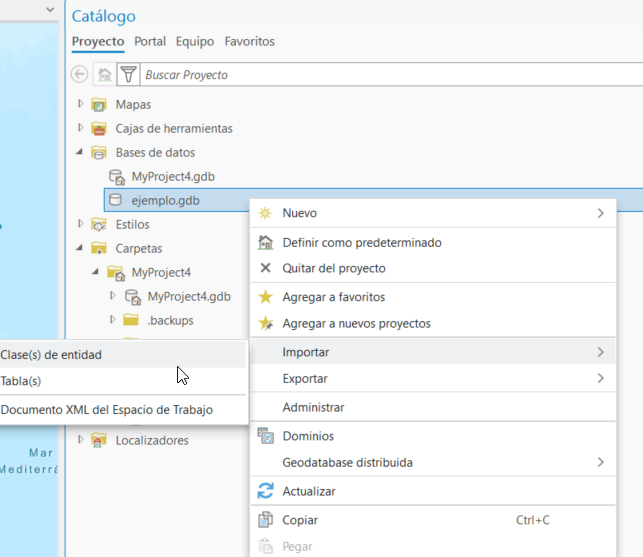
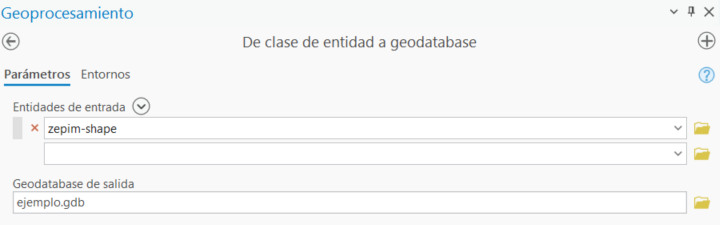
Le incluyo la capa “Zepim-shape” para que se incorpore a a geodatabase, pulso “Ejecutar”.
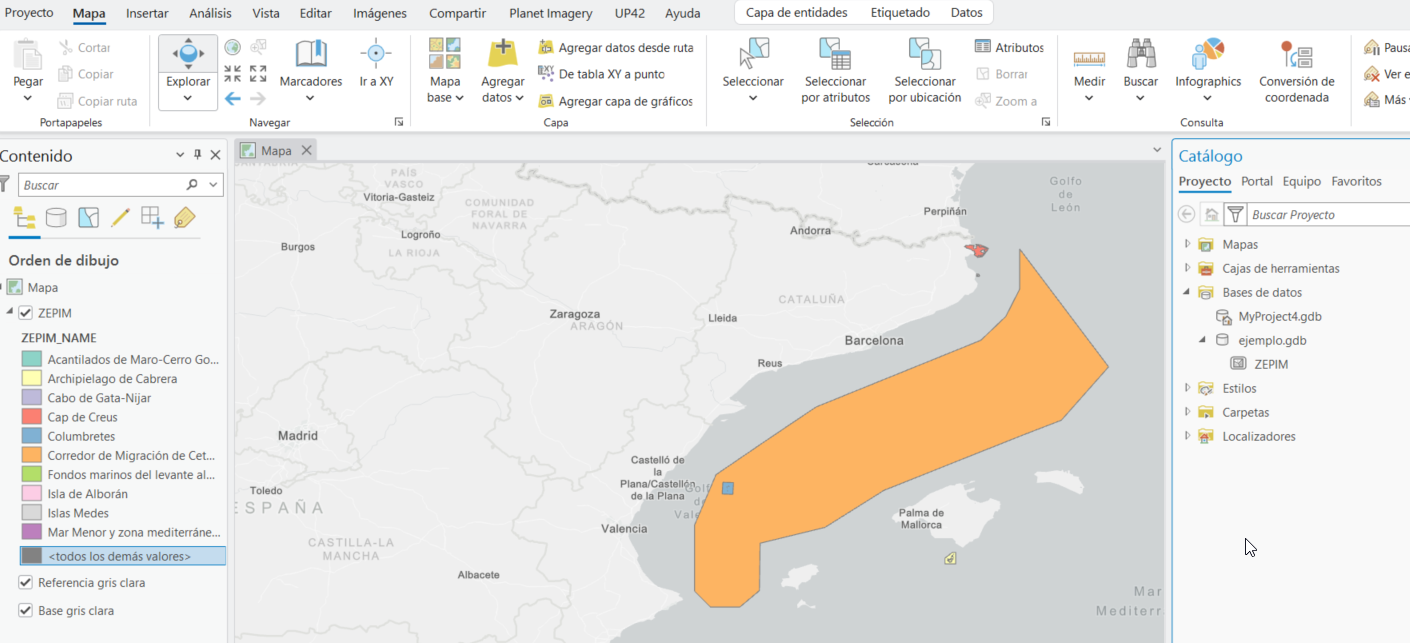
Y ya la tendré incorporada en la geodatabase, puedo cambiar su nombre e incorporarla al mapa, cambiarle la simbología y los datos de la tabla de atributos aparecerán exactamente idénticos a la capa original.
Trabajar con una geodatabase es muy importante a la hora de organizar datos de tu proyecto , podrás incluso realizar relaciones entre la información incorporada y realizar topologías para chequear la calidad de dichos datos.
 (Ninguna valoración todavía)
 Cargando...
Formación de calidad impartida por profesionales



Deja tu comentario