
En proyectos de análisis espacial y ambiental, la representación gráfica de algunos mapas geográficos no es suficiente. Para comprender la distribución o tendencia de ciertos datos, necesitamos combinar nuestros mapas con distintos gráficos estadísticos.
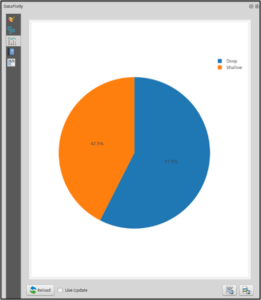
El complemento DataPlotly que se puede instalar en QGIS permite generar gráficos totalmente interactivos, personalizables y vinculados dinámicamente con el lienzo de trabajo.
En este tutorial aprenderemos a instalar, configurar el complemento de DataPlotly y crear nuestro primer gráfico interactivo.
DataPlotly es un plugin de QGIS que integra la potencia de la librería gráfica de Python Plotly. Su principal ventaja es la interactividad bidireccional: si seleccionas una fila o punto dentro de un gráfico, los elementos correspondientes se seleccionan automáticamente en el mapa de QGIS, y viceversa.
Instalación del complemento
Abrimos nuestro QGIS y nos dirigimos al menú superior: Complementos > Administrar e instalar complementos… y en la barra de búsqueda, escribe DataPlotly, selecciona el complemento y hacemos clic en el botón Instalar complemento.
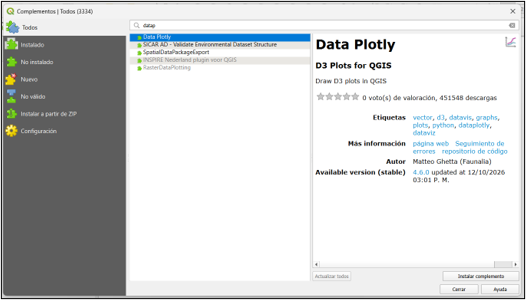
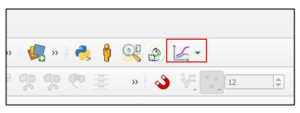
Una vez instalado, aparecerá un nuevo icono con forma de gráfico en la barra de herramientas y un nuevo panel lateral desplegable llamado DataPlotly.
Preparación de los datos
Para este ejemplo utilizaremos una capa vectorial de puntos, en nuestro caso representaremos árboles, pero también se pueden trabajar con una capa de líneas o polígonos que contenga datos numéricos en su tabla de atributos.
Cargamos nuestra capa vectorial en QGIS y nos aseguramos de que los campos que deseamos graficar sean de tipo numérico (Integer, Real o Double).
Configuración y generación del gráfico
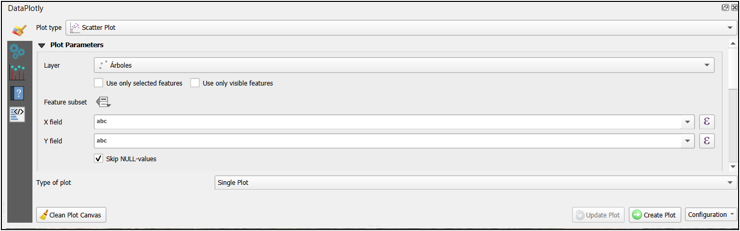
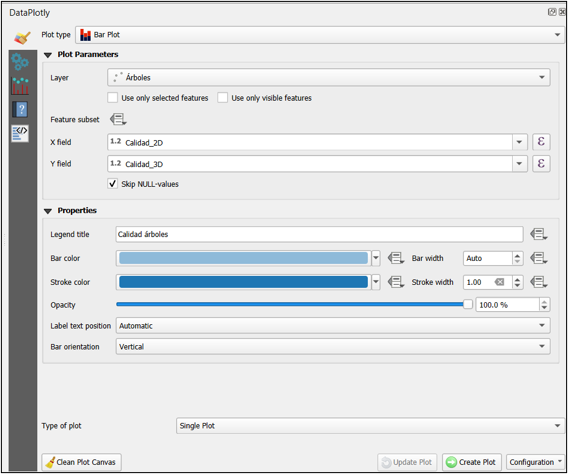
Nos dirigimos a abrir el panel de DataPlotly. En la pestaña Plot Properties (Propiedades del gráfico), definimos los siguientes parámetros básicos:
o Plot Type (Tipo de gráfico): Selecciona el tipo de representación (ej. Scatter Plot / Dispersión, Bar Plot / Barras, Box Plot / Diagrama de caja, Histogram).
o Layer (Capa): Elige la capa vectorial con la que vas a trabajar.
o X Field / Y Field: Selecciona la variable que irá en el eje X y la variable para el eje Y.
Después personalizamos el diseño en propiedades, le ponemos título a la leyenda y los colores con los que se representaran las variables y los estilos.
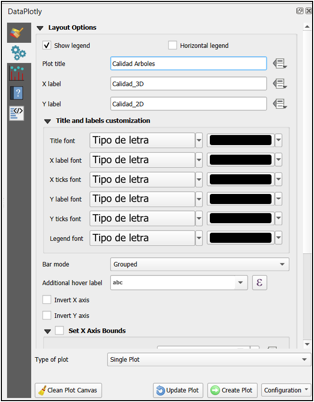
También podemos personalizar los nombre y tipos de letra que queramos representar en los títulos y etiquetas.
Selección dinámica de la Interactividad mapa-gráfico
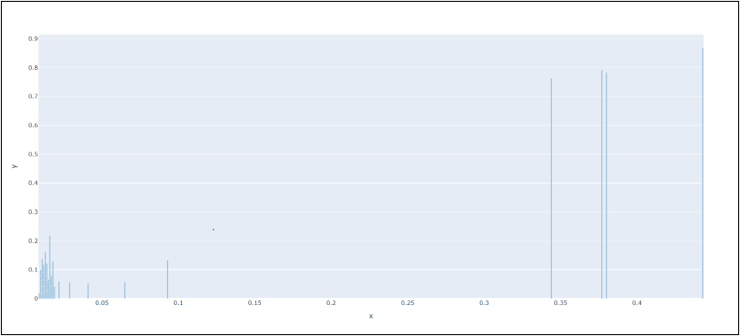
Una vez generado el gráfico en el panel podemos utilizar la herramienta de selección en el propio gráfico para encuadrar un grupo de puntos.
Observamos cómo inmediatamente se resaltan en amarillo las geometrías correspondientes en el lienzo de mapa de QGIS. Si cambiamos la selección en el mapa utilizando la herramienta de Seleccionar objetos por área, la selección se actualizará simultáneamente en el gráfico de DataPlotly.
Exportación del resultado
DataPlotly ofrece dos formas principales de exportar tus análisis:
• Como imagen (.png / .jpeg): Ideal para incluir rápidamente en informes o presentaciones.
• Como archivo HTML interactivo: Permite guardar el gráfico web para que cualquier usuario pueda explorarlo, hacer zoom o pasar el cursor por encima para ver los valores sin necesidad de tener QGIS instalado.
• Integración en el Diseñador de Impresiones (Layout): Puedes insertar el gráfico directamente dentro de tu mapa final en el Diseñador de Maquetación de QGIS.
El complemento DataPlotly es una herramienta imprescindible para enriquecer nuestros análisis exploratorios de datos espaciales directamente dentro de QGIS. Su capacidad para vincular el espacio cartográfico con el espacio estadístico agiliza el control de calidad de datos y la interpretación de resultados.
Formación de calidad impartida por profesionales






Deja tu comentario