
Creo que es interesante insistir en el conocimiento y aplicación de las OGC API ya que van a revolucionar el ámbito de los servicios geoespaciales, no digo que desbancando a los ya conocidos WMS, WFS y demás, sino mejorando su acceso y aplicabilidad mejorando la eficiencia, visualización y análisis de la información geográfica en los Sistemas de Información geográfica (SIG). En este sentido veremos en esta entrada cómo integrarlos en QGIS.
Pero ¿dónde podemos encontrar este tipo de servicios? Por ejemplo, en la Infraestructura de Datos Espaciales de España (IDEE), en el apartado “Directorio de Servicios” y concretamente en el bloque “OGC API” podemos consultar y obtener la url del servicio OGC APi.
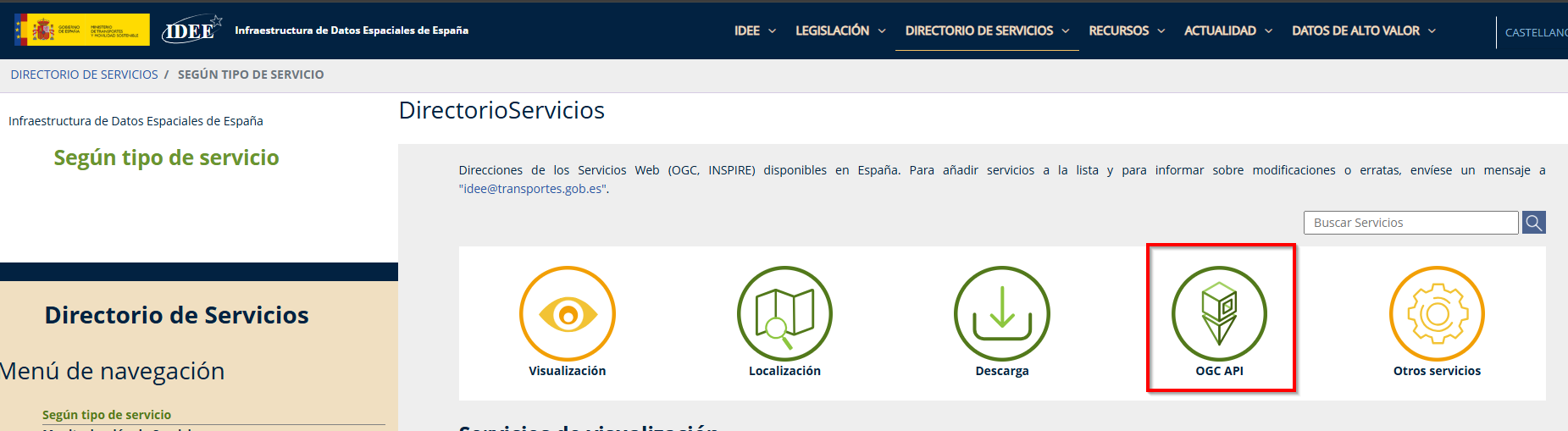
Hasta la fecha sólo hay 13 servicios a nivel nacional y autonómico, podemos elegir uno de ellos y posteriormente abrimos QGIS, es recomendable utilizar la última versión LTR, la más estable y actualizada que sabemos que podrá aceptar estos recursos tan novedosos.
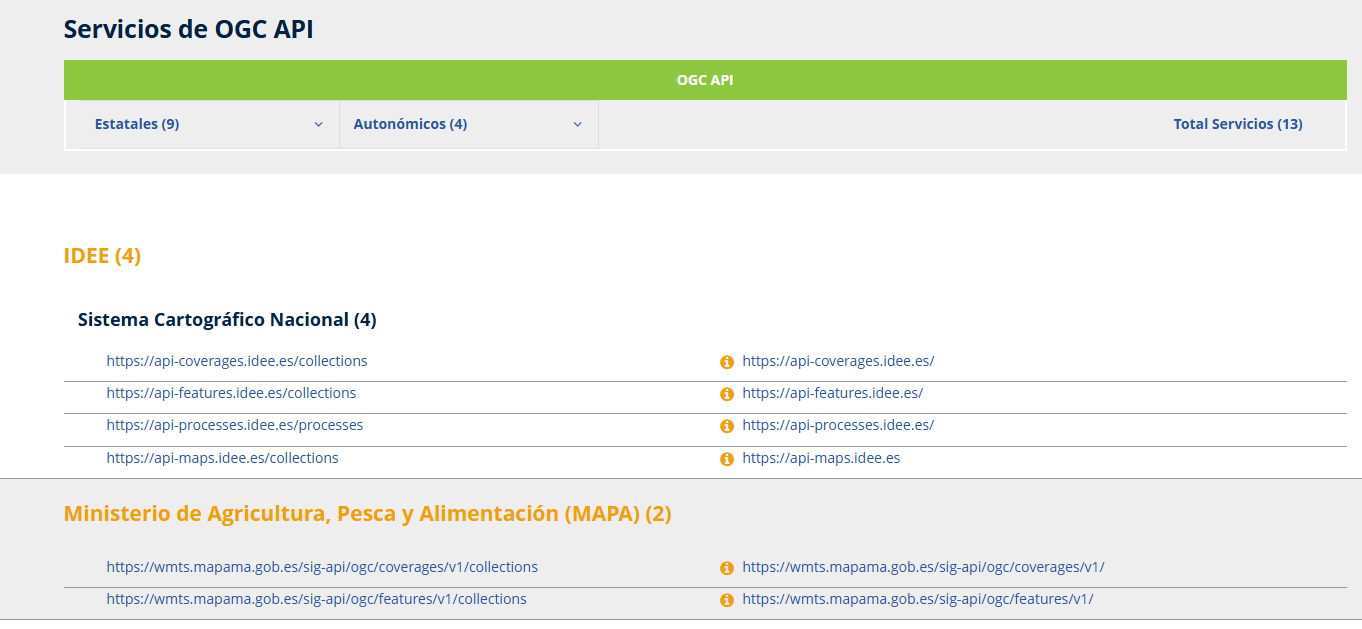
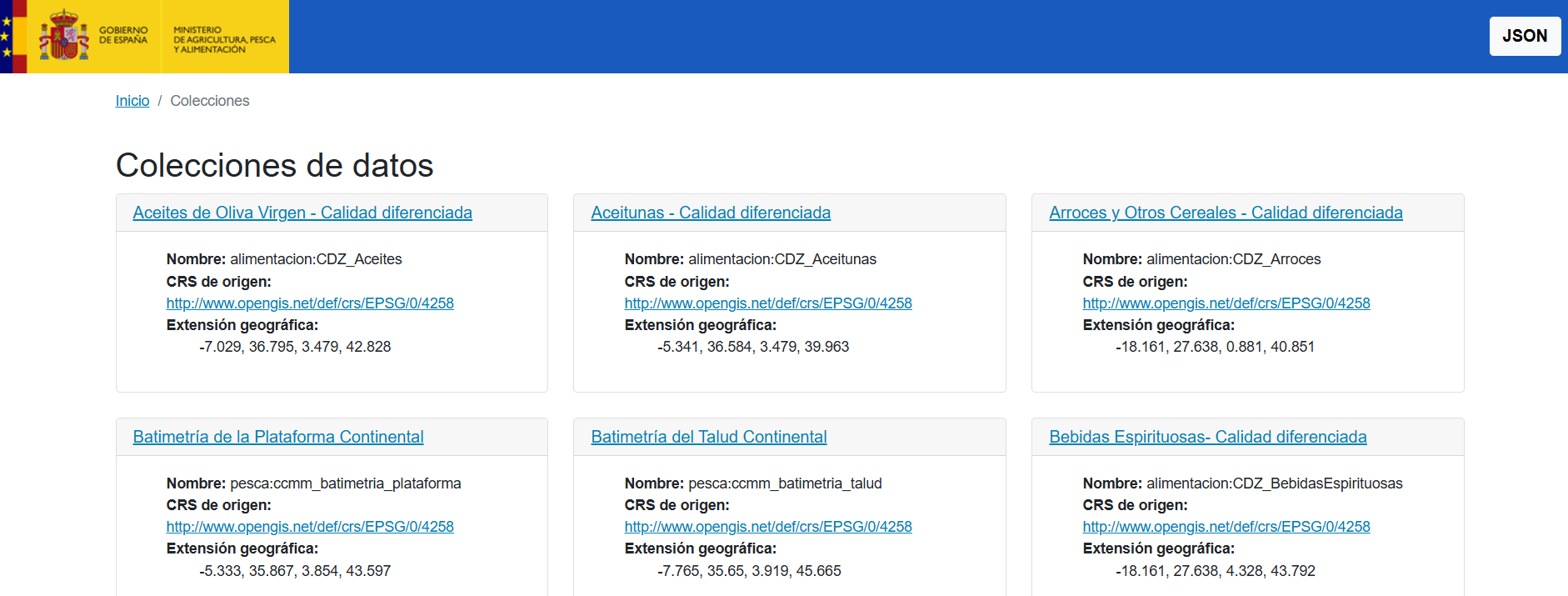
Por ejemplo si chequeamos un servicio del «Ministerio de Agricultura , Pesca y Alimentación» (MAPA), podemos ver la información que contiene la colección de datos:
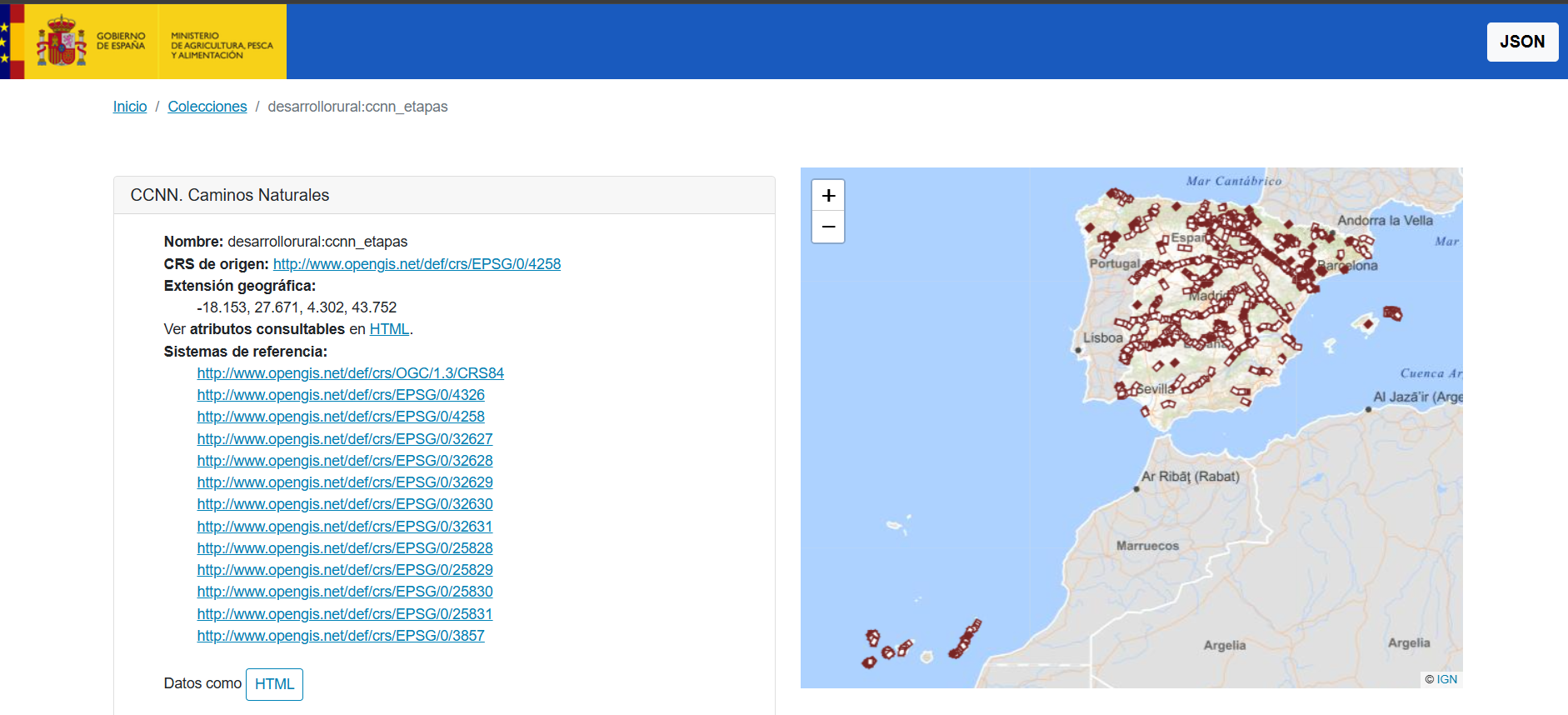
Si entramos en “Caminos Naturales” , damos un paso más y podemos consultar y visualizar su contenido en detalle. Incluso podríamos descargarlo si pulsamos el botón HTML en formato JSON o GeoJSON:
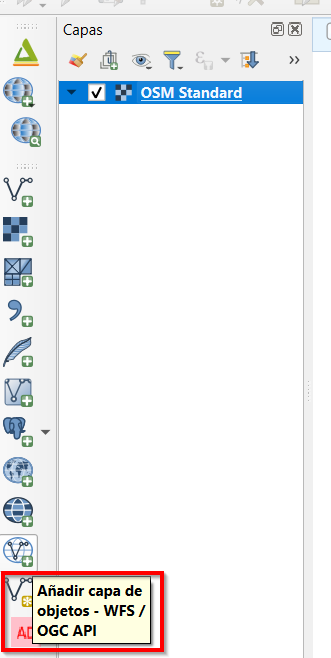
A continuación, abrimos QGIS y procedemos a cargar dichos datos en nuestro proyecto, para ello debemos buscar este icono si tenemos acceso directo desde la interfaz de QGIS o directamente nos dirigimos al Administrador de datos
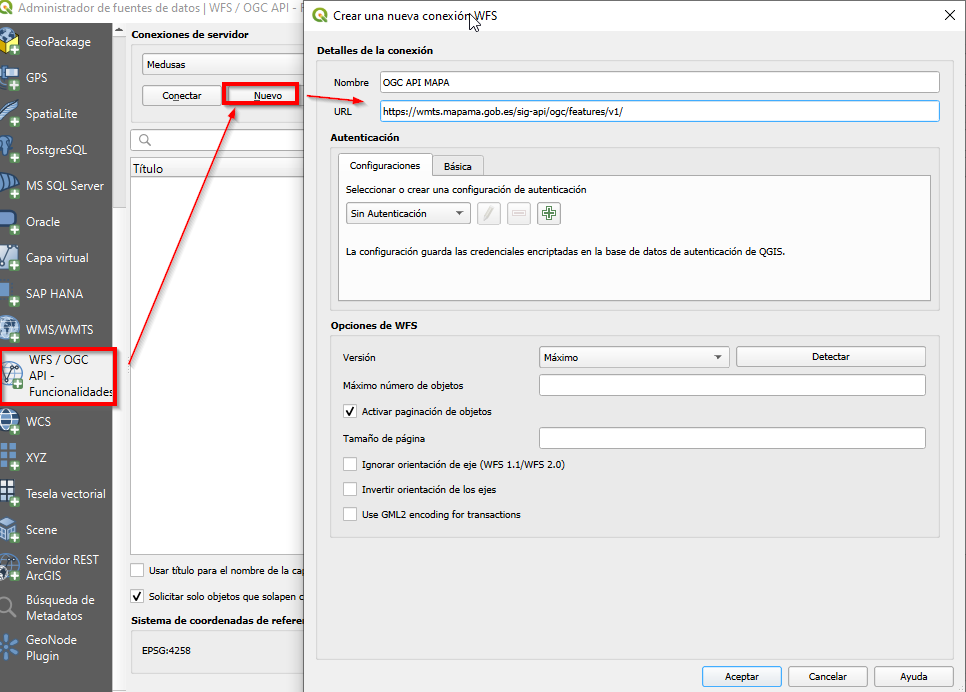
Ojo con la url a incluir debe ser esta:

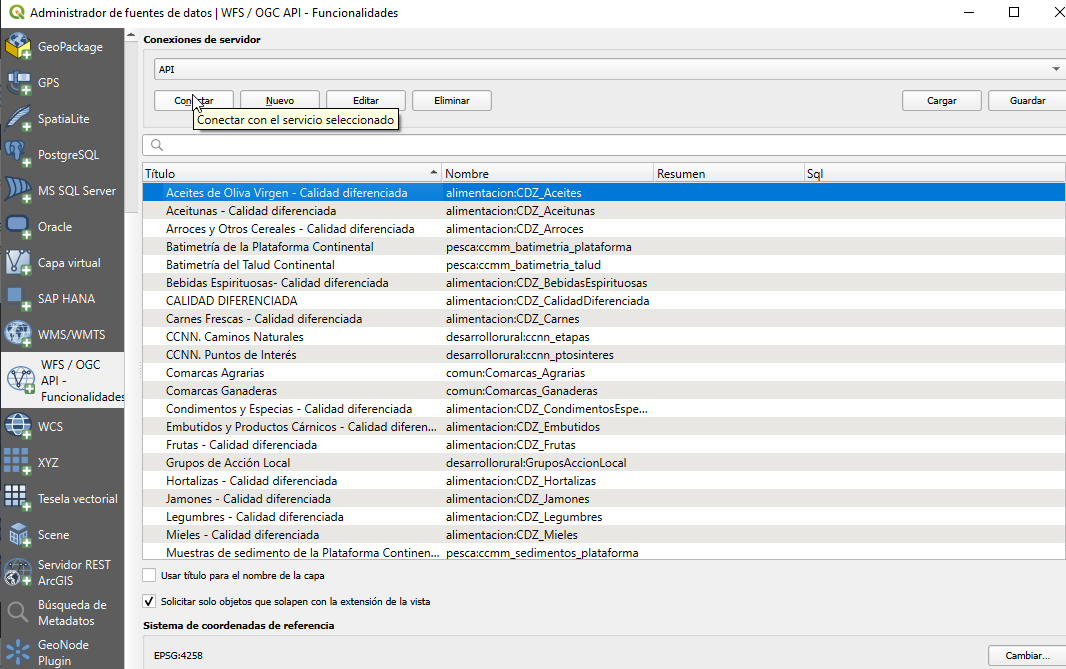
Y realizamos una nueva conexión con este servicio, le damos a “Aceptar” y posteriormente a “Conectar” y nos aparecerá todo el listado de datos. Ten en cuenta el SRC de tu proyecto, que coincida con el del servicio , en este caso EPSG:4258
Y al darle a “Conectar” nos aparecerá el listado de datos disponible:
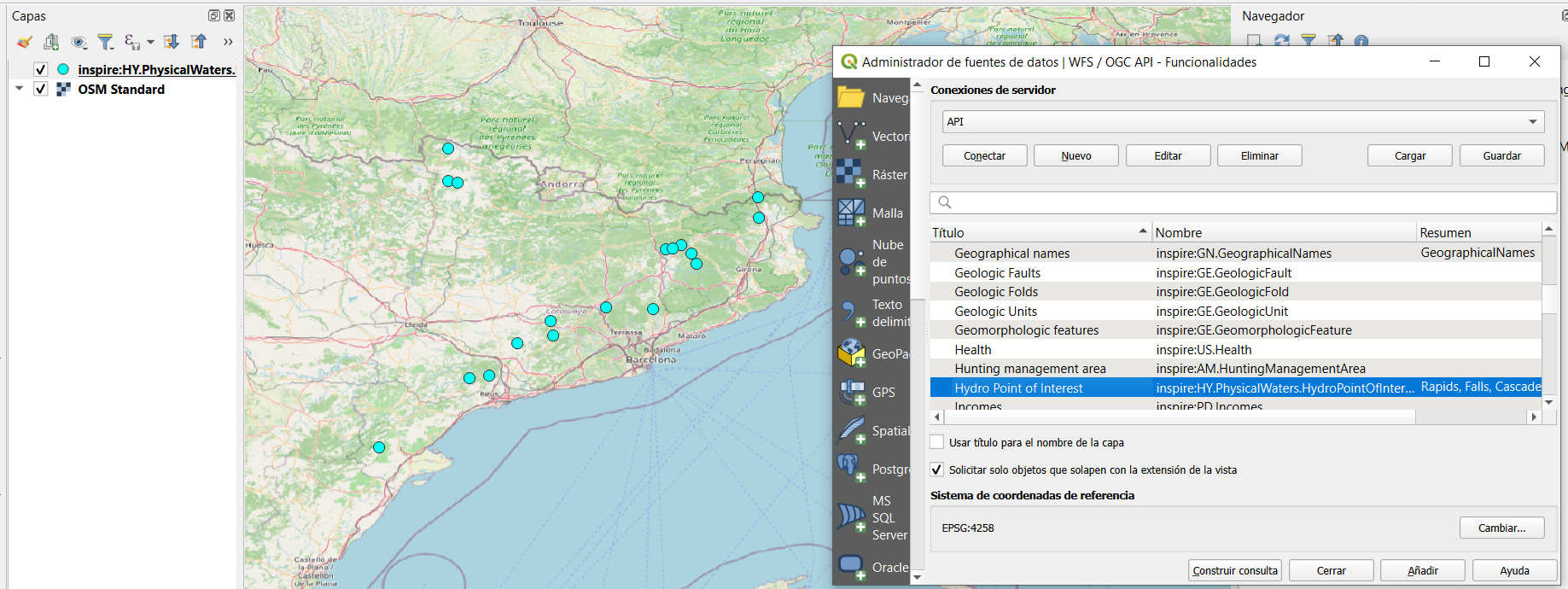
Otro ejemplo del “Institut Cartogràfic i Geològic de Catalunya” si incluimos su servicio, podemos elegir por ejemplo “Puntos Interés Hidrológicos, estilo cascadas” y lo visualizaremos:
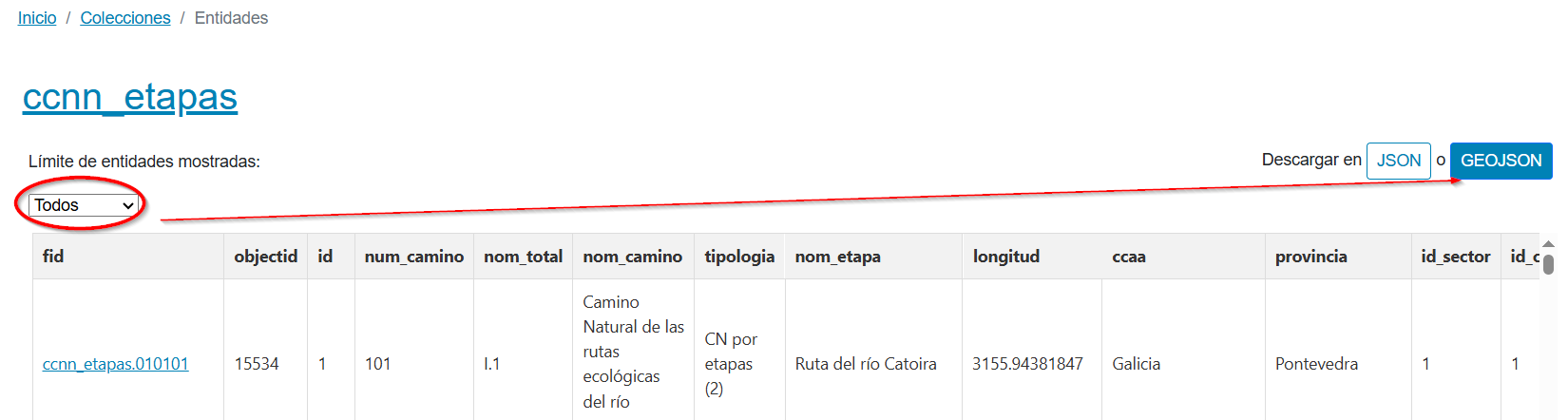
También podríamos insertarlo como GeoJSON, elige la opción “Todos” en el desplegable y descarga el archivo:
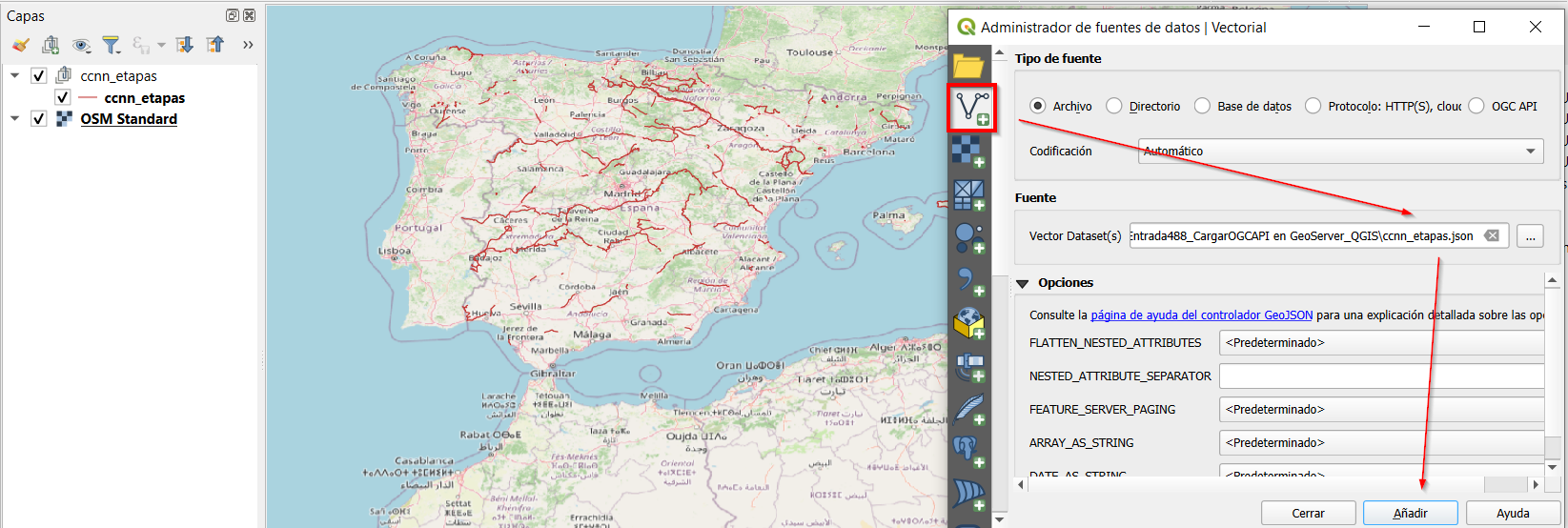
Entonces en QGIS vete a “Cargar archivo vectorial” e incluye el archivo que has descargado, y se añadirá la información al visor:
Formación de calidad impartida por profesionales




Deja tu comentario