
Olvidar una contraseña nos ha pasado a todos, sobre todo tras la vuelta de vacaciones, eso significa que han sido buenas. Siempre hay una solución y en el caso de pgAdmin y PostgreSQL/PostGIS hay trucos muy sencillos para recuperarlas.
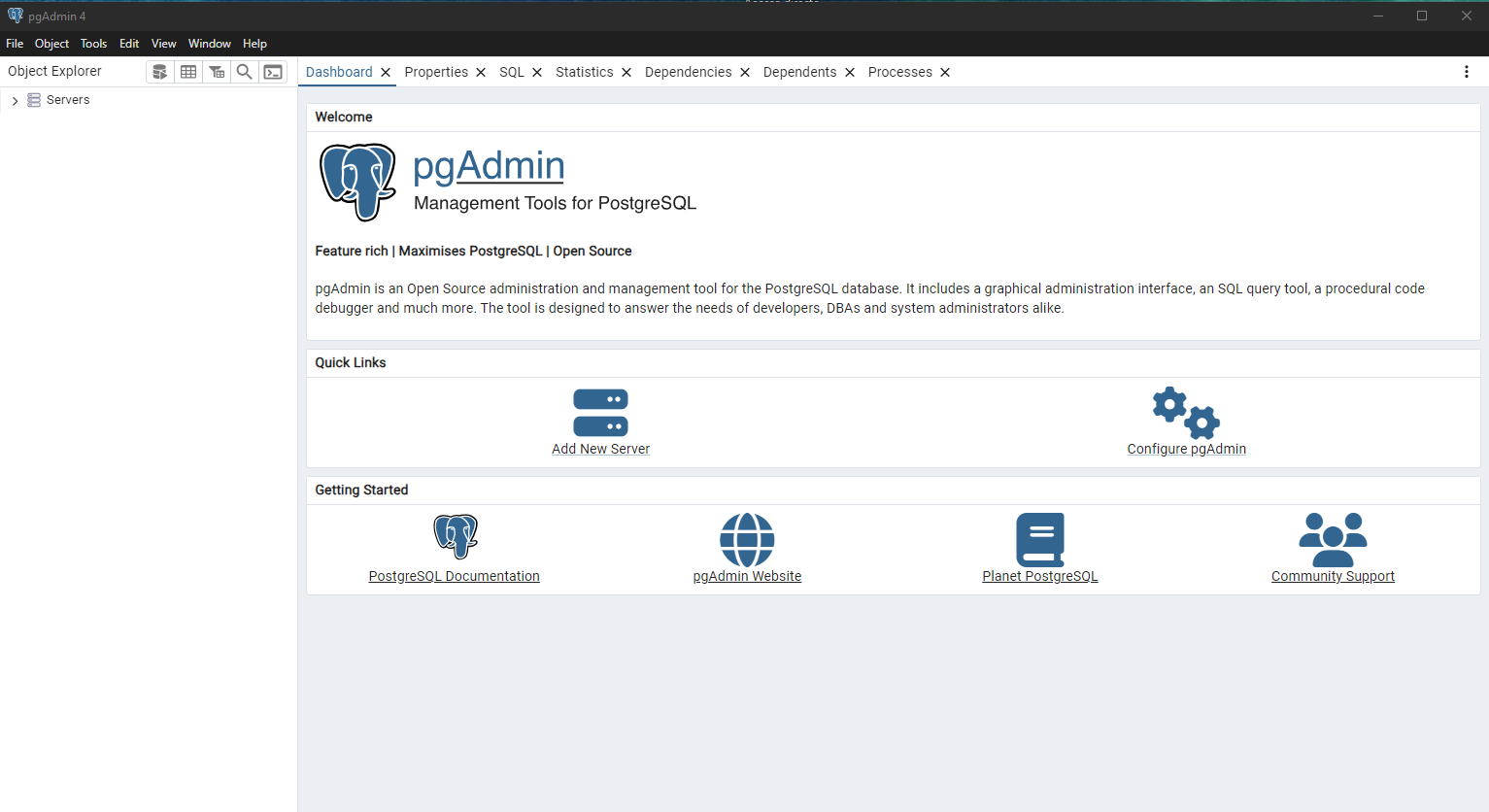
- Durante la instalación de PostgreSQL puedes instalar su interfaz (pgAdmin) y además activar la extensión PostGIS para que tu base de datos admita datos geoespaciales. Durante esa instalación se te va a solicitar un usuario y una contraseña que posteriormente el programa te pedirá cuando abras pgAdmin y quieras trabajar con tu base de datos. Si en este caso se te olvida te aparecerá el siguiente mensaje:
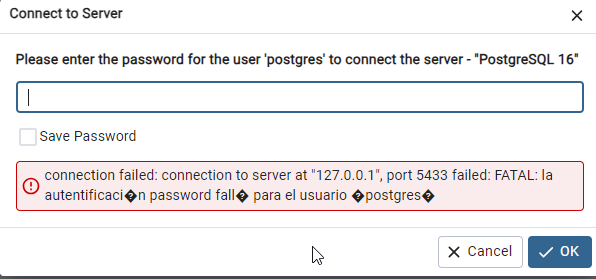
En la misma ventana que te solicita esa contraseña te puede aparecer la opción ”Reset Master Password” ,ojo esto dependerá de la versión de pgAdmin con la que trabajes.
- También puedes dirigirte a la ruta del programa (según la versión que tengas) y abrir el archivo con un editor como PyCharm C:\Program Files\PostgreSQL\16\data\pg_hba.conf y cambiar el método “scram-sha-256” por “trust”.
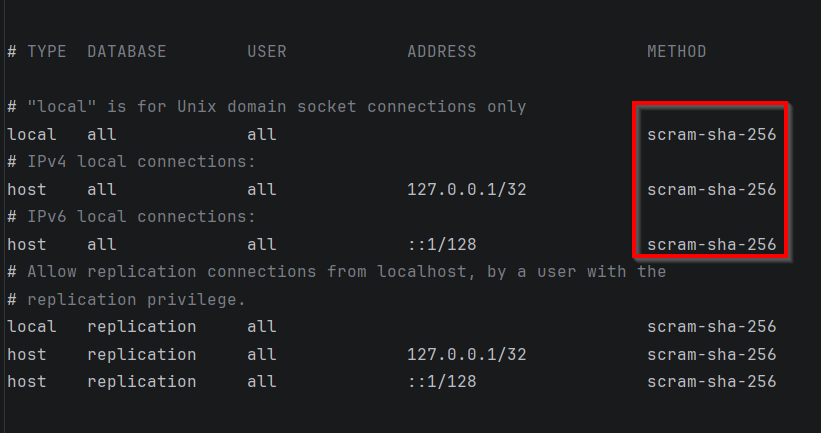
Y reiniciamos el servicio, a partir de ahora no nos solicitará la contraseña. Entonces no dará la posibilidad de cambiar la contraseña con esta sentencia (ALTER USER postgres WITH PASSWORD ‘nuevacontraseña’; ) en la ventana de comandos psql que encontrarás en la carpeta del programa:
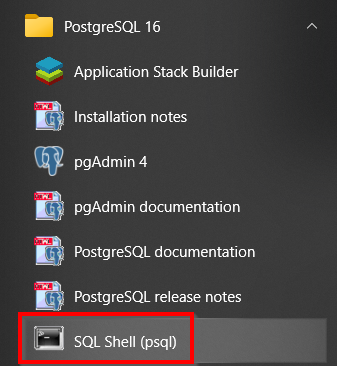
Ten en cuenta que tendrás que dar varios intros hasta llegar a la línea: postgres=# ALTER USER postgres WITH PASSWORD ‘nuevacontraseña’;
Y de nuevo restauramos el archivo pg_hba.conf con los métodos originales.
- Otra posibilidad es, en lugar de trabajar con el archivo, directamente dirigirte a la ventana de comandos y escribir esta línea: psql -U postgres y posteriormente la línea de restauración de la contraseña nueva que hemos visto anteriormente para el usuario postgres (ojo es para el superusuario) si lo quieres para un usuario determinado coloca esta sentencia (ALTER USER nombreusuarioX WITH PASSWORD ‘nuevacontraseña’;).
- Y quizás la opción más sencilla es localizar el archivo pgpass.conf (si existe), generalmente está en la ruta: C:\Users\XXXX\AppData\Roaming\postgresql y abrirlo con un editor de texto. Entonces localizar la línea dónde se encuentra escrita la contraseña y cambiarla. Si no hay nada escrito la podrás modificar con esta línea de código y adaptándola a tus datos. Por ejemplo: localhost:5432:*:postgres:contraseña.

Te he dejado varias alternativas, utiliza la que más te convenga. Si quieres trabajar con bases de datos en PostgreSQL/PostGIS desde TYC GIS te ofrecemos este curso.
Formación de calidad impartida por profesionales




Deja tu comentario