
Ya se trató este tema en una entrada anterior, pero se han actualizado algunos pasos por lo que voy a modificar dicha entrada, realmente no son muchos los cambios, pero pueden ser críticos a la hora de proceder a la configuración por lo que es necesario aclararlos.
Para ello antes que nada vamos a la web y descargamos la última versión (2026 1.2) de PyCharm que es gratuita y ya lleva incorporada la IA. Para descargar PyCharm, lo primero que hacemos es dirigirnos a la web y proceder a descargar el programa.

Después de descargar e instalar PyCharm, hay que realizar alguna configuración para indicarle dónde se va a utilizar. ArcGIS Pro en este caso. La siguiente ventana que nos aparecerá será para “Crear nuevo proyecto”. Haz clic en el botón “Create New Project”. En esta ventana tendremos que incluir el intérprete con el que queramos trabajar en el proyecto.
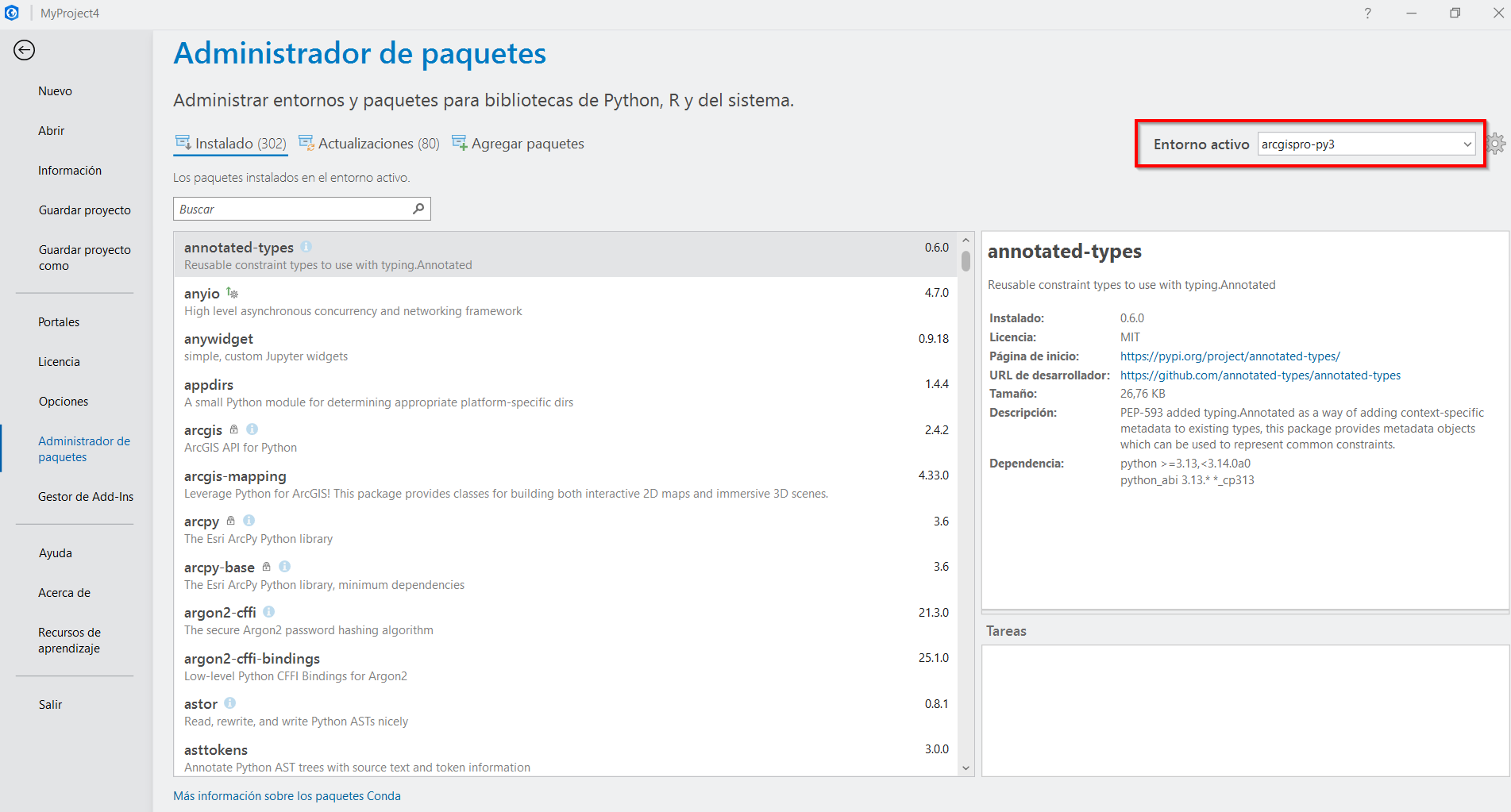
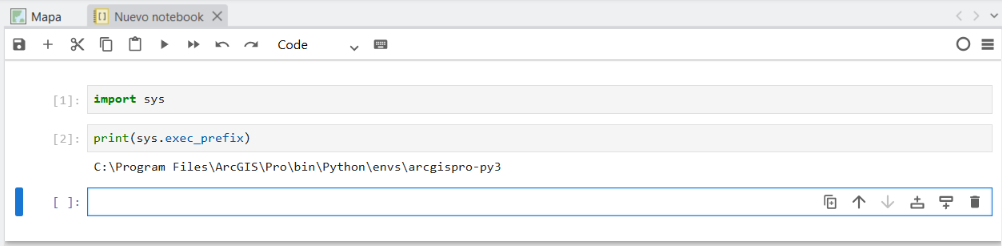
Una forma de encontrar esa ruta es escribiendo estas líneas de código en la ventana de Python de ArcGIS Pro o en un “notebook”.
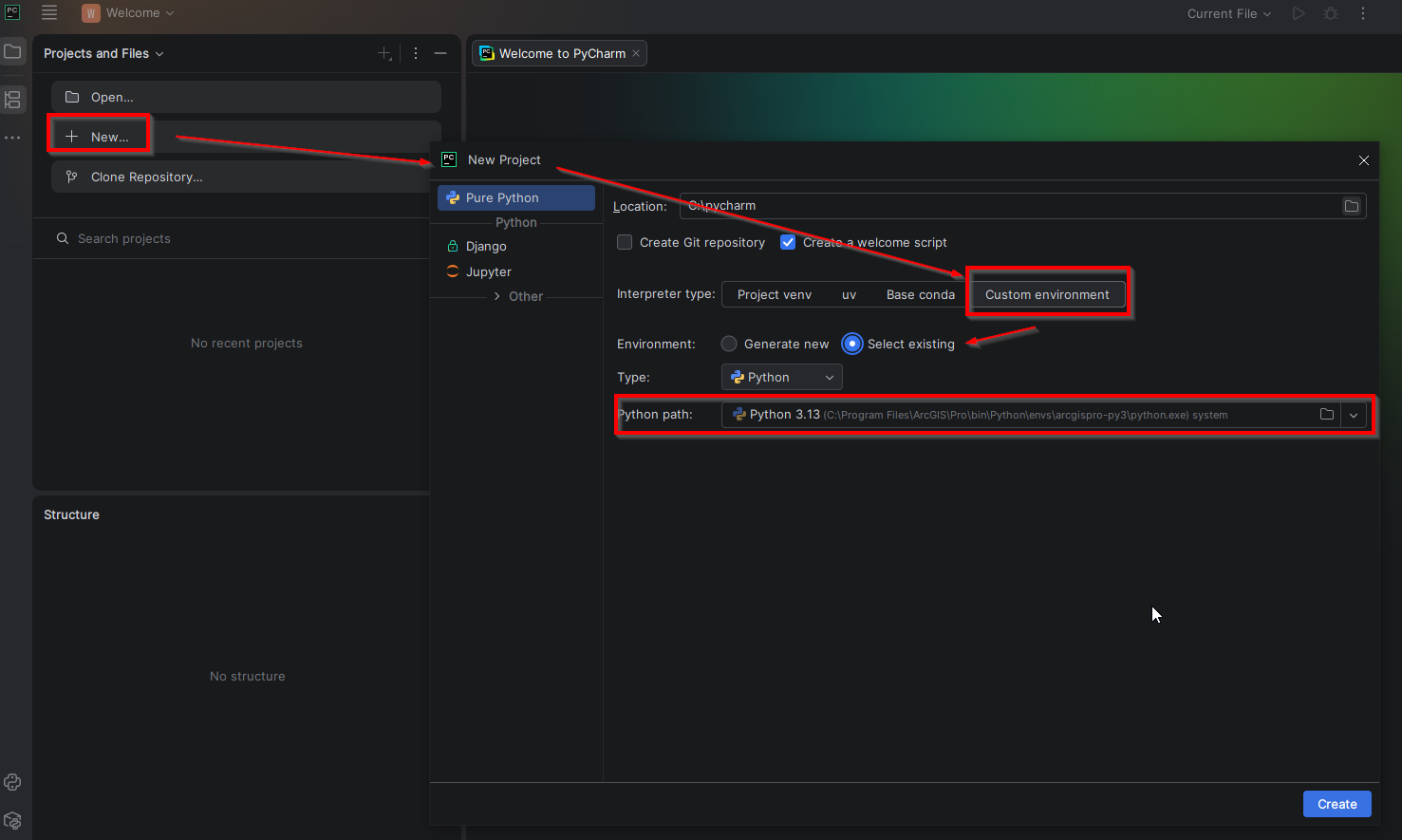
Así pulsamos sobre “New Proyect…” –> se elige “Custom environment” –> y en “Python path” se incluye la ruta:
Esto configurará el proyecto actual para usar el entorno de ArcGIS Pro, pero es posible que prefieras que PyCharm use este entorno para todos los proyectos que se vayan a crear nuevos en lugar de tener que configurarlo cada vez. Puedes hacer esto también.
En PyCharm selecciona: File –> New Projects Setup à Setting for New Proyectsà y en Project Interpreter se establece la ruta del Project Interpreter : c:\Program Files\ ArcGIS\Pro\bin\Python\envs\arcgispro-py3\python.exe
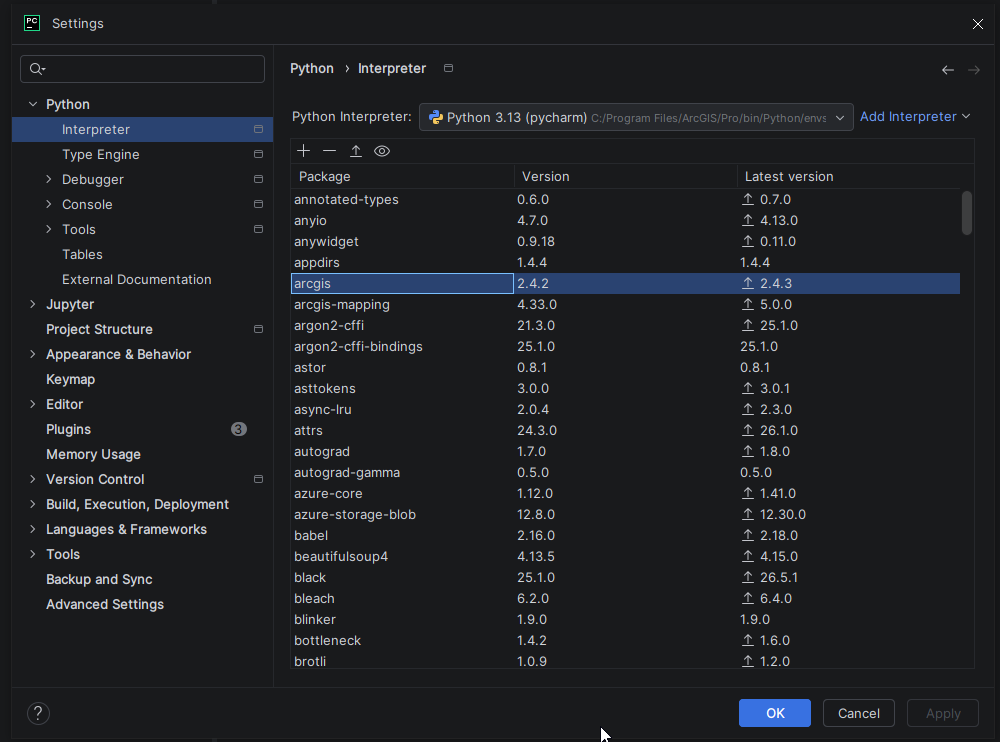
Y si nos dirigimos al intérprete de Python podreos verificar que paquetes como arcpy o arcgis están instalados.
Y ya podrás trabajar con tus scripts de Python en PyCharm conectado a tu proyecto en ArcGIS Pro . Para aprender más sobre este tema puedes apuntarte a nuestros cursos de Python en ArcGIS Pro, tanto nivel usuario como avanzado, o realizarlos conjuntamente obteniendo el certificado de Especialista.
Formación de calidad impartida por profesionales






Deja tu comentario